
Android Auto est une application conçue pour franchir une étape supplémentaire dans la technologie afin de combler le fossé pour les utilisateurs d'Android. En outre, elle a également été développée pour empêcher les conducteurs d'éviter toute distraction en utilisant leur téléphone pendant la conduite. Les experts Android ont pris toutes les mesures avant de créer cette application selon Android.
Pour utiliser cette application, vous devez avoir besoin de quatre éléments principaux (USB, téléphone, chaîne stéréo compatible et application). L'application peut être téléchargée facilement depuis le Play Store, un lien direct est disponible pour que vous puissiez la télécharger.
Téléchargez l'application Android
Assurez-vous d'activer la localisation et le Bluetooth pour une connexion complète. En dehors de cela, vous n'avez rien d'autre à faire que ces étapes indiquées précédemment.
Vous pouvez utiliser Google Maps, Google Assistant, votre musique, vos appels et vos messages directement depuis l'écran de votre voiture.
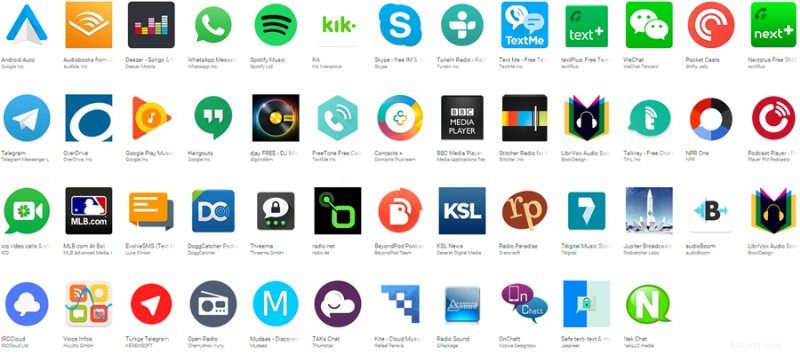
Android Auto permet d'utiliser d'autres applications disponibles dans le Play Store.
Étapes pour accéder aux applications Android Auto :
Étapes :
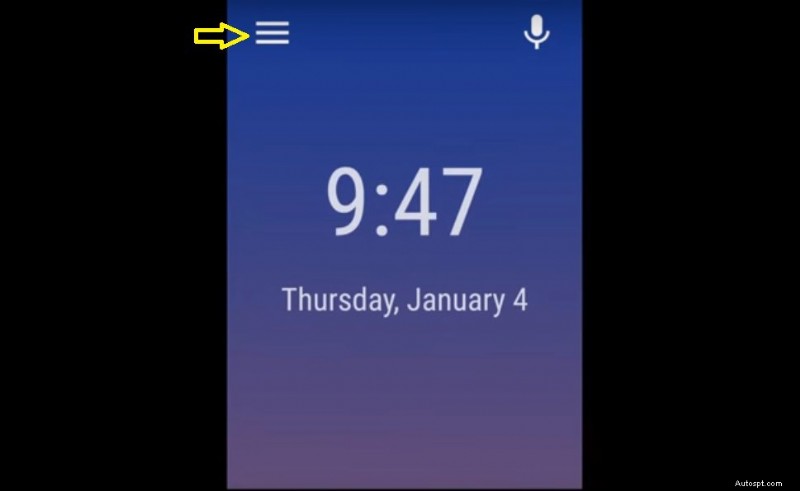
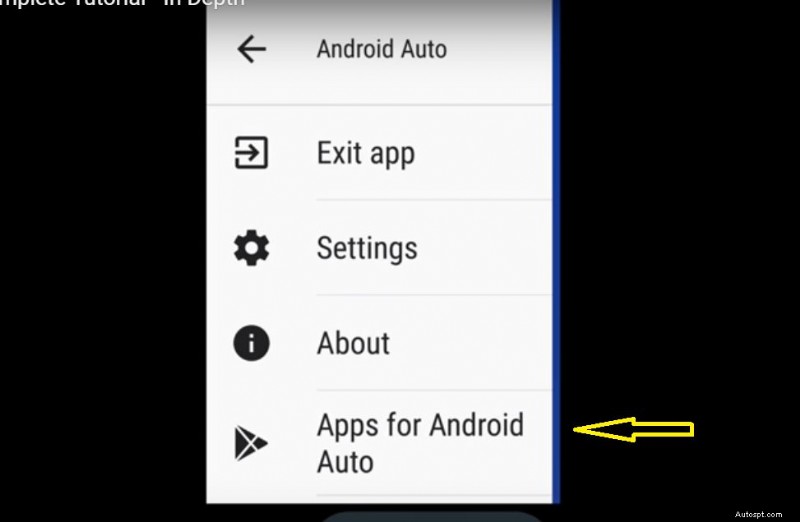
Toutes ces applications sont compatibles avec Android Auto.
Une fois l'application connectée à l'écran de la voiture, une application distincte apparaît automatiquement sur votre Android, cliquez dessus et vous obtiendrez l'interface du téléphone mobile sur l'écran de votre voiture.
Comme vous pouvez voir quelques onglets disponibles à la fin d'un écran, pour accéder à Google Maps, il vous suffit de toucher le bouton fléché placé dans le coin inférieur gauche, vous pouvez utiliser Google Maps via l'assistant Google ou depuis le clavier de l'écran.
Vous pouvez écouter la radio et d'autres musiques directement à partir d'applications. Vous disposez de nombreuses options sur le marché automobile Android pour télécharger la radio ou la musique. (Google Play Musique, Pandora est l'une des rares applications musicales qui peuvent vous permettre d'écouter de la musique comme vous le souhaitez).
Vous pouvez appeler ou envoyer des SMS depuis votre écran, un onglet séparé sur l'écran d'accueil principal d'Android Auto est disponible pour les appels et les SMS, vous pouvez également utiliser l'assistant Google (voix) pour appeler et envoyer des SMS après avoir dit ok à Google.
Vous pouvez lire des fichiers multimédias sur l'écran de votre voiture via Android Auto, mais je ne recommanderais pas de les utiliser sur un écran de voiture, cela pourrait entraîner un accident de voiture mortel.
Étapes pour lire des fichiers multimédias sur l'écran de votre voiture :
Étapes :
L'assistant Google est uniquement disponible sur le marché américain avec une version en langue anglaise. Il sera bientôt également disponible dans quelques autres pays.
Non, l'application Android Auto est disponible dans un nombre limité de pays, au nombre d'environ 31.
Allemagne, Argentine, Australie, Autriche, Bolivie, Brésil, Canada, Chili, Colombie, Costa Rica, Équateur, Espagne, États-Unis, France, Guatemala, Inde, Irlande, Italie, Japon, Mexique, Nouvelle-Zélande, Panama, Paraguay, Pérou, Porto Rico, Russie, Royaume-Uni, Suisse, Uruguay, Venezuela.
La compatibilité des applications Android commence à partir des téléphones Android Lollipop 5.0, mais la guimauve 6.0 est meilleure que Lollipop pour que l'application fonctionne de manière optimale.
Une liste complète de toutes les voitures compatibles disponible sur un article séparé, trouvez votre voiture en cliquant sur ce lien.
Toutes ces informations proviennent d'android.com.
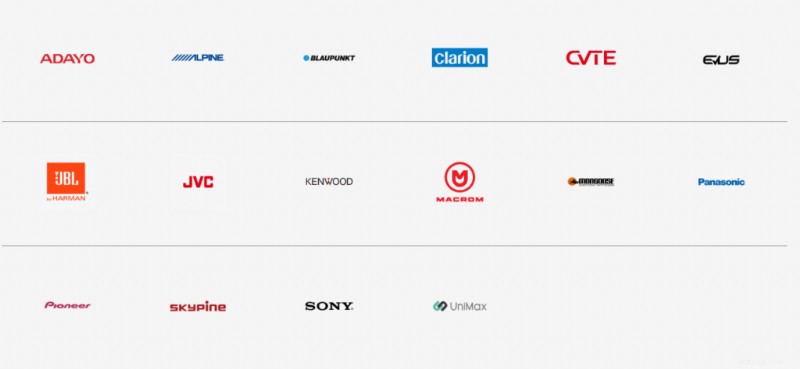
i209, i902D, iLX-207, iLX-702D, INE-W710D, INE-W977A, INE-W977HD, X208AU, X208U, X209D, X802D-U, X902D.
DN56B6H.
Légende CP100.
KW-M730BT, KW-M745DBT, KW-V830BT, KW-V930BW, KW-V930BWM.
AVH-2300NEX, AVH-2330NEX, AVH-2400NEX, AVH-2440NEX, AVH-3300NEX, AVH-3400NEX, AVH-4100NEX, AVH-4200NEX, AVH-4201NEX, AVH-W4400NEX, AVH-X8700BT, AVH-X8750BT, AVH-X8790BT, AVH-X8800BT, AVH-X8850BT, AVH-X8890BT, AVH-Z5000BT, AVH-Z5000DAB, AVH-Z5050BT, AVH-Z5050TV, AVH-Z5080TV, AVH-Z5090BT, AVH-Z5100BT, AVH-Z5100DAB, AVH-Z5150BT, AVH-Z5150TV, AVH-Z5180TV, AVH-Z5190BT, AVH-Z7000DAB, AVH-Z7050BT, AVH-Z7050TV, AVH-Z7080TV, AVH-Z7100DAB, AVH-Z7150BT, AVH-Z7150TV, AVH-Z7180TV, AVH-Z9100BT, AVH-Z9100DAB, AVH-Z9150BT, AVH-Z9190BT, AVH-ZL5150BT, AVIC-7100NEX, AVIC-7200NEX, AVIC-7201NEX, AVIC-8100NEX, AVIC-8200NEX, AVIC-8201NEX, AVIC-F70BT, AVIC-F70DAB, AVIC-F70TV, AVIC-F77DAB, AVIC-F80BT, AVIC-F80DAB, AVIC-F80TV, AVIC-F88DAB, AVIC-W6400NEX, AVIC-W8400NEX, AVIC-Z810DAB, AVIC-Z910DAB, FH-9300DVS, MVH-2300NEX, MVH-2400NEX, MVH-Z5050BT, SPH-DA230DAB.
CNE-6703-A, CNE-6877MC-A, CNE-6997M-A
DDX6704S, DDX6705S, DDX6904S, DDX6905S, DDX8905S, DDX9016DABS, DDX9016S, DDX9016SM, DDX9017DABS, DDX9017S, DDX9017SM, DDX9018BTS, DDX9018DABS, DDX9018S, DDX9018SM, DDX916WS, DDX916WSL, DDX916WSM, DDX917WS, DDX917WSM, DDX918WS, DDX918WSM, DDX9703S, DDX9704S, DDX9705S, DDX9716BTS, DDX9716BTSR, DDX9717BTS, DDX9903S, DDX9904S, DDX9905S, DMX7017BTS, DMX7017DABS, DMX7018BTS, DMX7018DABS, DMX7704S, DMX7705S, DMX8018S, DMX905S, DNX516DABS, DNX5180BTS, DNX5180DABS, DNX5180S, DNX5180SM, DNX518VDABS, DNX574S, DNX575S, DNX694S, DNX695S, DNX7160BTS, DNX716WDABS, DNX7170DABS, DNX773S, DNX775RVS, DNX8160DABS, DNX8160S, DNX8160SM, DNX8170DABS, DNX8180DABS, DNX874S, DNX875S, DNX893S, DNX9170DABS, DNX9170S, DNX9170SM, DNX9180DABS, DNX9180DABS, DNX9180S, DNX9180SM, DNX994S, DNX995S, DPV-7000, KW-M730BT, KW-M740BT, KW-M740BTM, KW-M741BT, KW-M745DBT, KW-M845BW, KW-V830BT, KW-V840BT, KW-V930BW, KW-V930BWM, KW-V940BTM, KW-V940BW, MDV-Z904, MDV-Z904W, MDV-Z905, MDV-Z905W.
XAV-AX100, XAV-AX200, XAV-AX5000.
Strada CN-F1D.
NXV977D, NXV987D.
M-DL9000.
F2-AVX7MX.
U621P, U701P, U702P, U703P.
Q2CA.
DD680R.
Compréhension maximale de l'utilisation d'Android Auto – Série de didacticiels complets.

Je suis un rédacteur technique expérimenté, titulaire d'une maîtrise en informatique du BZU Multan, de l'Université du Pakistan. Avec une expérience dans divers secteurs, notamment dans la domotique et l'ingénierie, j'ai perfectionné mes compétences dans la rédaction de contenus clairs et concis. Maîtrisant l'exploitation des infographies et des diagrammes, je m'efforce de simplifier les concepts complexes pour les lecteurs. Ma force réside dans une recherche approfondie et dans la présentation des informations dans un format structuré et logique.
Suivez-nous :
LinkedinTwitter
Tout sur les gadgets d'actualités automobiles>> Réparation automobile>> Guides de réparation>> Comment utiliser Android Auto - Série de didacticiels complets
